
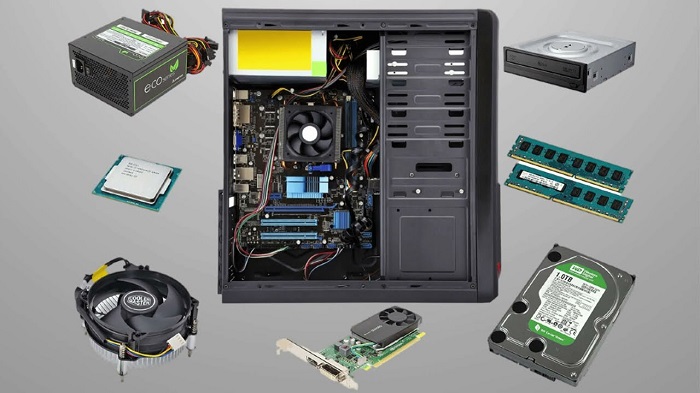
Рабочий компьютер должен быть предсказуемым: быстро запускать программы, не шуметь без причины, стабильно работать часами и легко обслуживаться. Поэтому при подборе комплектующих важнее совместимость и надежность, чем максимальные цифры в тестах.
Цель этой инструкции – помочь один раз правильно собрать компьютер для офиса, учебы, удаленной работы, программирования, легкого дизайна и повседневных задач, а также избежать типичных ошибок на этапе покупки и сборки.
Сборка и настройка: пошаговые рекомендации
Перед началом проверьте комплектность, подготовьте крестовую отвертку, стяжки для кабелей и место без лишней пыли. Удобнее сначала собрать узлы на материнской плате, а затем устанавливать плату в корпус.
- Установите процессор в сокет по меткам и зафиксируйте.
- Нанесите термопасту (если не нанесена на кулер) и закрепите кулер.
- Установите модули ОЗУ в рекомендованные слоты (обычно A2/B2).
- Установите SSD M.2 и закрепите винтом, при наличии – установите радиатор.
- Вкрутите стойки под материнскую плату в корпус, установите плату и закрепите винтами.
- Установите блок питания, подключите кабели питания 24-pin и CPU 8-pin.
- Подключите фронтальную панель (Power/Reset/LED), USB и аудио разъемы.
- Установите дополнительные накопители (2.5/3.5), подключите SATA-кабели и питание.
- Если нужна дискретная графика – установите видеокарту и подключите питание PCIe.
- Проверьте все соединения, уложите кабели, убедитесь, что вентиляторы свободно вращаются.
Первый запуск и настройки BIOS/UEFI
После первого включения зайдите в BIOS/UEFI и убедитесь, что система видит процессор, память и накопители. Включите профиль памяти XMP/EXPO (если поддерживается), настройте порядок загрузки и проверьте температуры в простое.
- Память: активация XMP/EXPO дает заявленную частоту и тайминги.
- Вентиляторы: настройте кривые оборотов для баланса тишины и температуры.
- Обновление BIOS: делайте при необходимости (например, для совместимости), строго по инструкции производителя.
Установка системы и финальная проверка
Установите ОС на быстрый SSD, затем драйверы чипсета, графики, сети и звука. После этого проверьте стабильность: несколько перезагрузок, тест памяти, копирование больших файлов, рабочие приложения. Для надежности настройте резервное копирование важных данных.
Рекомендации: не экономьте на блоке питания и охлаждении, берите SSD известного бренда, держите порядок в кабелях для лучшего воздушного потока и раз в несколько месяцев очищайте фильтры от пыли. Такой подход обеспечивает тихий и надежный рабочий компьютер на годы.
Определение задач: офис, дизайн, программирование, складские системы
Перед покупкой комплектующих зафиксируйте, какие программы и сценарии работы будут основными: документы и почта, графика и видео, IDE и виртуализация, кассы и терминалы. От этого напрямую зависят процессор, объём ОЗУ, тип накопителя, видеокарта и требования к надёжности.
Старайтесь описывать задачу измеримо: сколько вкладок и файлов одновременно, какие форматы (Figma/PSD/RAW/4K), сколько проектов и контейнеров, сколько пользователей и устройств в системе. Это поможет не переплатить и избежать узких мест.
Подбор конфигурации по типовым задачам
- Офис (браузер, документы, видеосвязь): упор на стабильность и быстрый SSD. Обычно достаточно 4–6 производительных ядер, 16 ГБ ОЗУ как комфортный минимум, SSD NVMe 500 ГБ–1 ТБ; дискретная видеокарта не требуется.
- Дизайн и контент (Photoshop, Illustrator, Figma, монтаж): важны ОЗУ и GPU (в зависимости от софта). Часто целесообразны 32 ГБ ОЗУ и выше, быстрый NVMe под проекты, отдельный накопитель под архив; видеокарта нужна для ускорения рендера/эффектов, цветокоррекции и работы с 4K.
- Программирование (IDE, сборки, контейнеры, VM): приоритет – процессор и память. Для тяжёлых сборок и параллельных задач полезны 8–12+ ядер, 32 ГБ ОЗУ (или больше при виртуализации), NVMe с хорошими показателями случайного доступа; видеокарта обычно не критична, кроме задач ML/3D.
- Складские системы (1С, WMS, терминалы, печать, интеграции): важны надёжность, совместимость и непрерывная работа. Делайте акцент на проверенной платформе, достаточном запасе ОЗУ, SSD с хорошим ресурсом, качественном блоке питания и охлаждении; учитывайте порты (COM/USB), сетевые интерфейсы, поддержку периферии и резервное копирование.
- Сформулируйте список ПО и минимальные/рекомендуемые требования, добавьте запас на 2–3 года.
- Определите «узкое место» вашей задачи: CPU, GPU, ОЗУ, диск или надёжность/совместимость.
- Соберите конфигурацию вокруг узкого места, не забывая про баланс: блок питания, охлаждение, корпус, возможность апгрейда.
- Проверьте совместимость (сокет, чипсет, частоты ОЗУ, форм-фактор, разъёмы, длина видеокарты, количество M.2/SATA).
Итог: правильная сборка рабочего ПК начинается не с «лучшего железа», а с точного определения задач. Офису нужен быстрый SSD и достаточная память, дизайну – ОЗУ и видеоускорение, разработке – мощный CPU и запас ОЗУ, складским системам – стабильность и совместимость с инфраструктурой. Зафиксируйте сценарии, выберите приоритеты и собирайте систему с разумным запасом – так компьютер будет работать быстро, надёжно и без переплат.